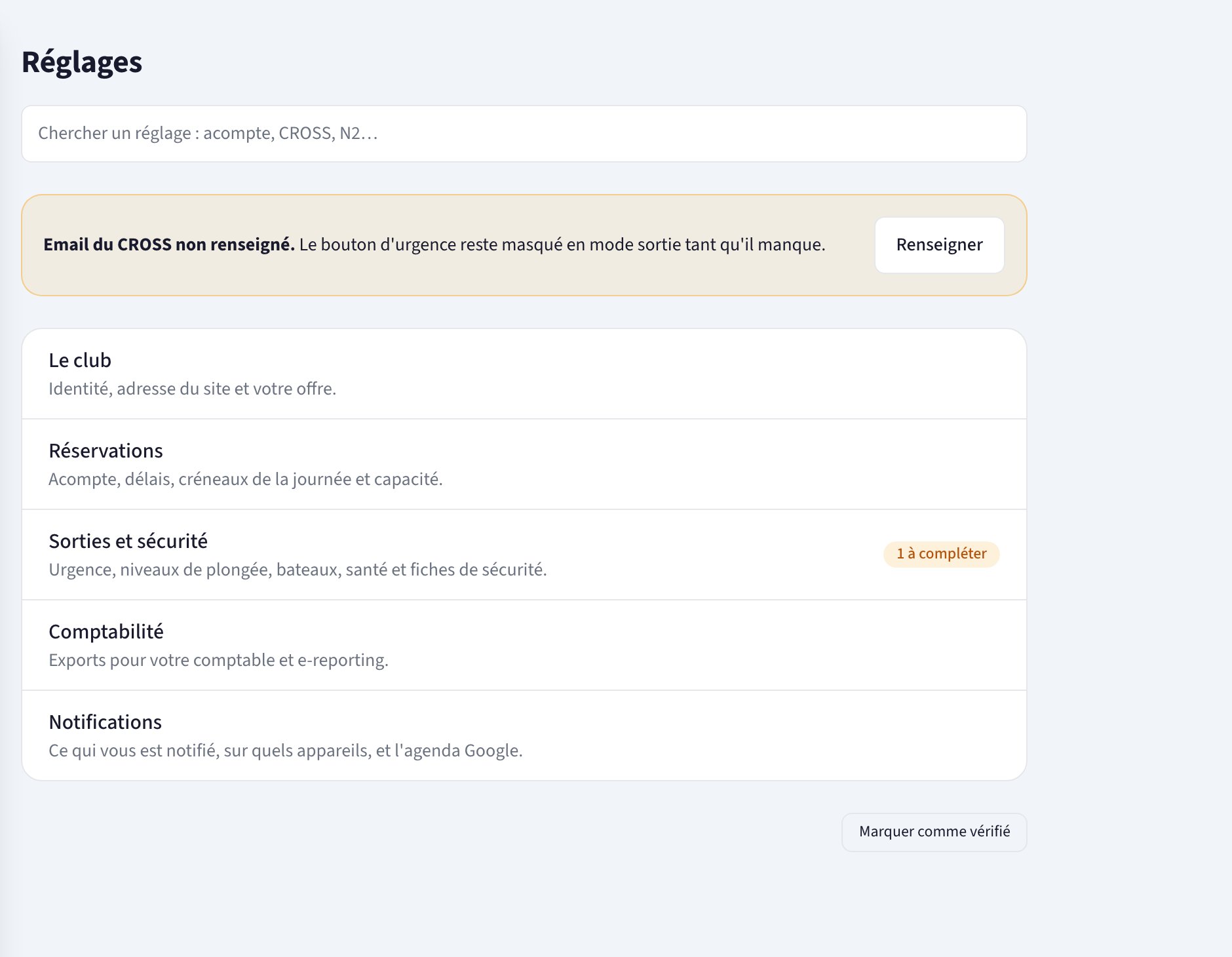
- Le club : identité du centre (lecture seule, gérée par Setpoint), adresse du site et votre offre.
- Réservations : acompte, délais, horaires des créneaux, jauge par défaut et vues par défaut de la réservation et du calendrier public.
- Sorties et sécurité : adresses d’urgence (CROSS et caisson hyperbare), niveaux de plongée, bateaux, questionnaire de santé, raccourcis des fiches de sécurité et point météo. Les adresses d’urgence, les bateaux et les raccourcis des fiches de sécurité n’apparaissent qu’avec le module Fiches de sécurité.
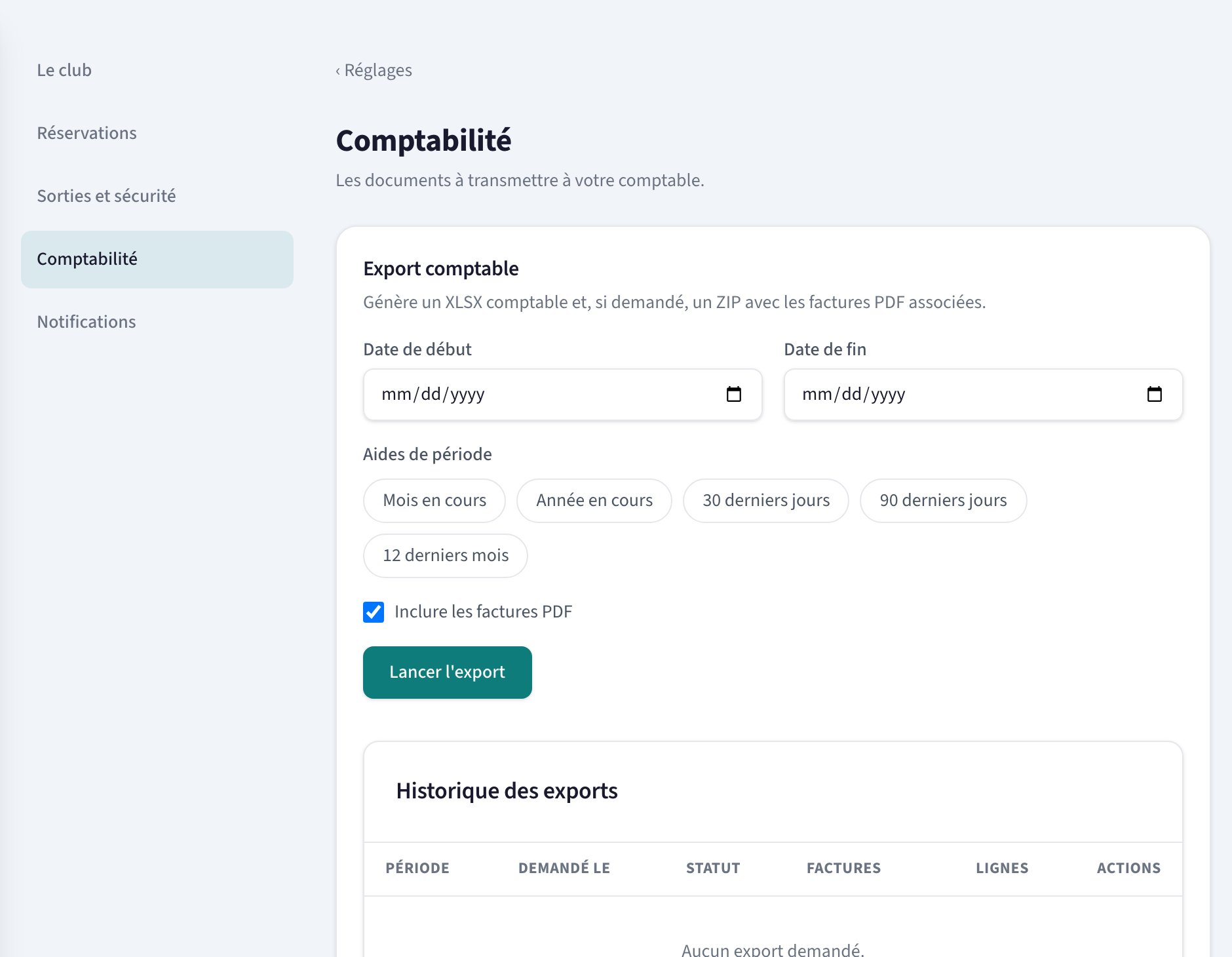
- Comptabilité : exports et e-reporting. Ce groupe n’apparaît qu’avec le module Comptabilité. Voir Exports comptables.
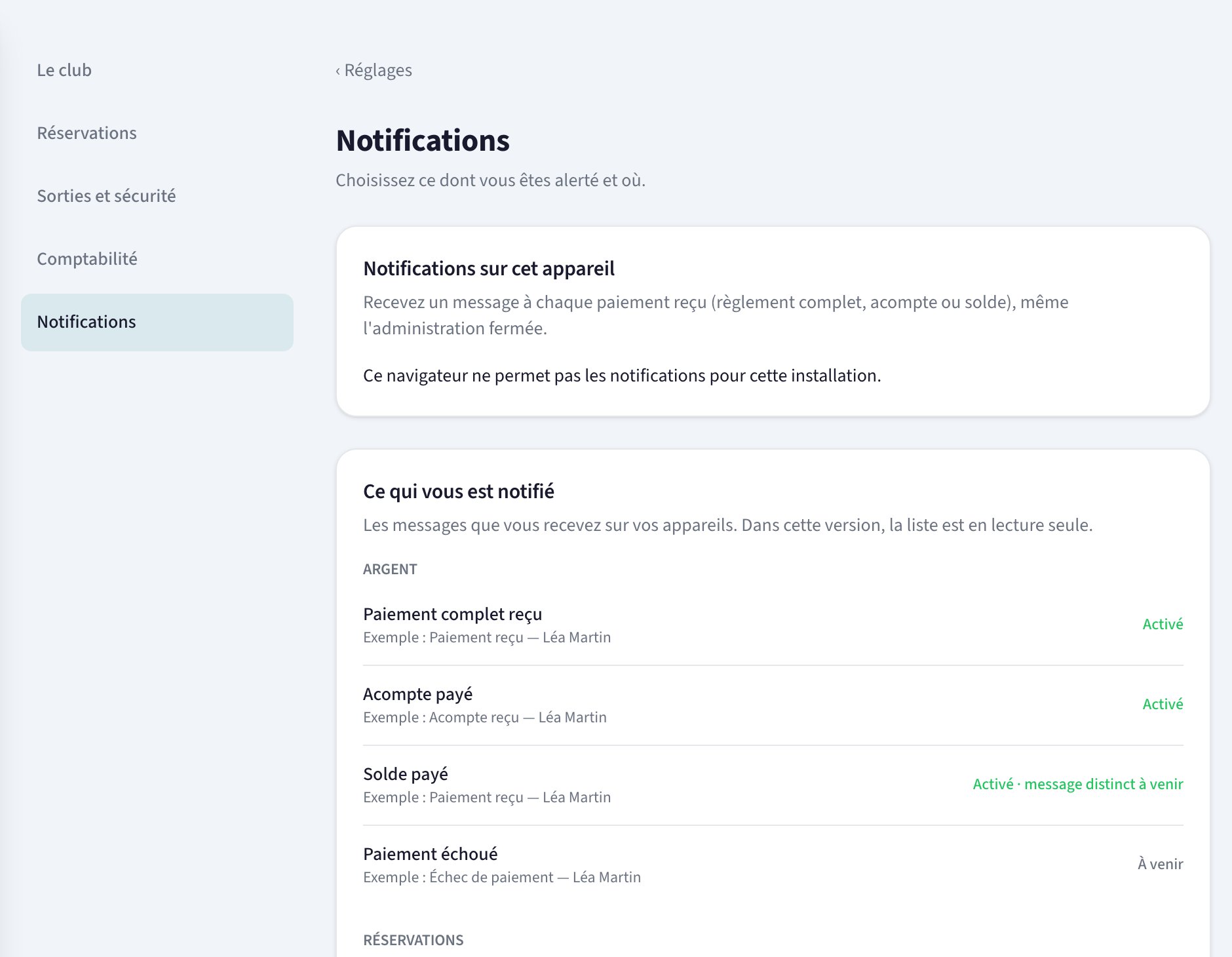
- Notifications : alertes de paiement sur l’appareil utilisé, liste de ce qui vous est notifié, agenda Google et copie des e-mails.
- Avancé : tâches planifiées, réservé à l’intégrateur Setpoint. Voir Tâches planifiées.
Choisir un acompte
Vous choisissez si un acompte est proposé, et comment il est calculé. Trois modes existent :
Lorsqu’un acompte est proposé, votre client voit au moment de payer un choix entre « Payer la totalité » et « Payer l’acompte (solde à régler avant la plongée) ».
Où la trouver
Administration → Réglages → Réservations.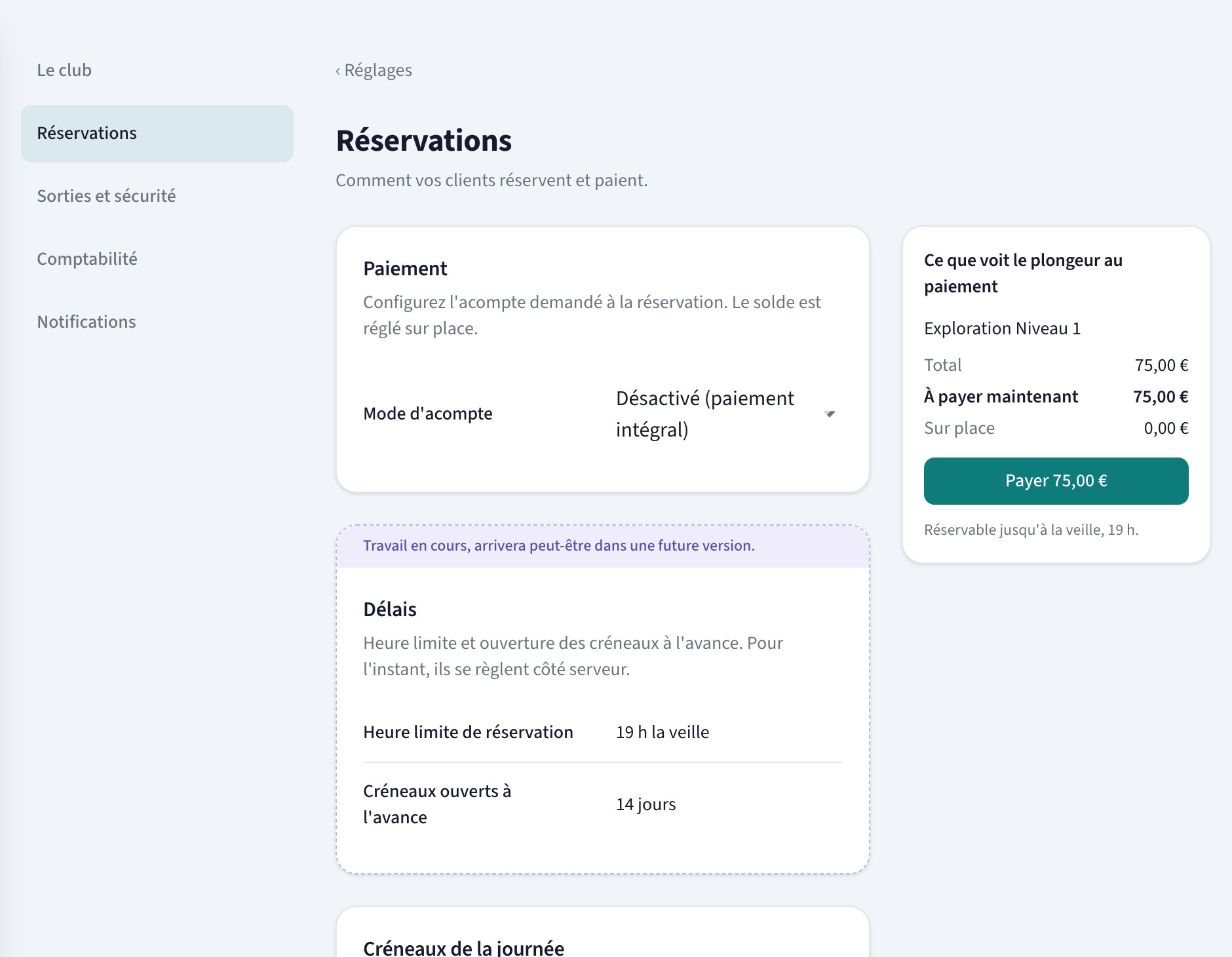
Modifier l’acompte
- Ouvrez Administration → Réglages → Réservations.
- Choisissez le mode d’acompte souhaité : Désactivé, Pourcentage ou Montant fixe.
- Si vous avez choisi Pourcentage, saisissez le pourcentage à appliquer (par exemple 30).
- Si vous avez choisi Montant fixe, saisissez le montant en euros (par exemple 50).
- Enregistrez. Le nouveau réglage s’applique dès les prochaines réservations.
Les valeurs trop basses ou trop hautes sont ignoréesUn acompte calculé à zéro, égal ou supérieur au total est ignoré : Setpoint propose alors le paiement intégral.
Heure limite et ouverture des créneaux
Ouvrez Administration → Réglages → Réservations, carte Délais. Cliquez sur une valeur, saisissez un nombre entier, puis appuyez sur Entrée ou cliquez ailleurs pour l’enregistrer. Échap annule la saisie. Une coche confirme l’enregistrement ; si la valeur est refusée, un message explique quoi corriger et la valeur précédente revient.
L’heure modifiée s’applique au prochain chargement : les créneaux déjà affichés sur un écran ouvert ne changent pas rétroactivement. Les réservations déjà enregistrées sont conservées. Vous n’avez pas besoin de redémarrer le site.
Le nouvel horizon s’applique à la prochaine génération automatique. Le réduire ne supprime aucun créneau existant ; l’augmenter ne crée pas de créneau au moment de la saisie. Les jours de fermeture et les jours de semaine choisis restent respectés.
Horaires des créneaux
Chaque journée comprend trois périodes : matin, après-midi et nuit. Une sortie à la journée occupe deux créneaux, matin et après-midi, chacun avec son site et sa jauge. Les heures de début et de fin règlent leurs libellés dans l’administration et leur position dans l’agenda synchronisé. Pour les modifier :- Ouvrez Administration → Réglages → Réservations.
- Repérez la section des horaires : début et fin du matin, de l’après-midi et de la nuit. La nuit vaut 21h00 à 23h00 tant que vous ne l’avez pas changée.
- Cliquez sur l’heure à changer, tapez ou choisissez la nouvelle heure (par exemple 08:30), puis validez.
- La modification s’applique aussitôt aux libellés des créneaux et à la synchronisation de l’agenda.
Format attenduUtilisez le format 24 heures (09:00, 14:30). Sur tablette ou téléphone, le sélecteur d’heure de l’appareil s’ouvre. La fin doit suivre le début : une valeur incorrecte est refusée et l’heure précédente rétablie.
Jauge des créneaux auto-générés
La jauge est le nombre de places d’une sortie. Vous la fixez normalement dans l’écran Créneaux. La valeur définie ici sert quand un créneau est ouvert sans saisie de jauge : génération nocturne, réservation manuelle sur une date et une demi-journée vides, ou sortie ouverte par une édition à sa création, lors d’un ajout ou d’un report. Pour le modifier :- Ouvrez Administration → Réglages → Réservations.
- Repérez la section « Jauge des créneaux auto-générés ».
- Cliquez sur la valeur, saisissez le nouveau nombre, puis validez.
- Les créneaux ouverts à partir de là reçoivent cette jauge. Les créneaux existants gardent la leur.
Une valeur cohérenteSaisissez un nombre entier positif, cohérent avec votre embarcation et vos règles de sécurité. Vous pourrez toujours ajuster la jauge d’une sortie précise depuis l’écran Créneaux.
Vue par défaut du calendrier public
Le calendrier public propose trois vues : Mois, Semaine et Par site. Vous choisissez ici la vue d’arrivée, Mois ou Semaine, avec les places restantes et les fermetures du club. Le client peut ensuite changer de vue. Pour la modifier :- Ouvrez Administration → Réglages → Réservations.
- Repérez le champ « Vue par défaut du calendrier public ».
- Choisissez Mois ou Semaine.
- Le nouveau réglage s’applique dès la prochaine visite d’un client sur le calendrier.
Chips rapides des fiches de sécurité
La saisie des gaz propose des raccourcis : mélanges, volumes de bloc et pressions de gonflage. Personnalisez ces trois listes dans « Chips rapides (fiches de sécurité) ». Les listes d’origine restent proposées jusqu’à votre première modification. Ce sont alors les trois listes affichées qui sont enregistrées. Pour les modifier :- Ouvrez Administration → Réglages → Sorties et sécurité.
- Repérez la section « Chips rapides (fiches de sécurité) », avec ses trois listes : « Gaz », « Volumes (L) » et « Pressions (bar) ».
- Pour ajouter une valeur, saisissez-la dans le champ « Ajouter… » de la liste voulue, puis validez avec la touche Entrée.
- Pour en retirer une, utilisez le « × » de la valeur concernée.
- Le bouton « Réinitialiser », qui apparaît dès que vous avez personnalisé quelque chose, remet les trois listes d’origine.
Ce que vous écrivez est ce qui sera saisiChaque valeur est reprise telle quelle sur la fiche et le PDF archivé. Utilisez vos notations habituelles (
Nx32, 15, 200). Chaque liste accepte seize valeurs de seize caractères au maximum.Urgence
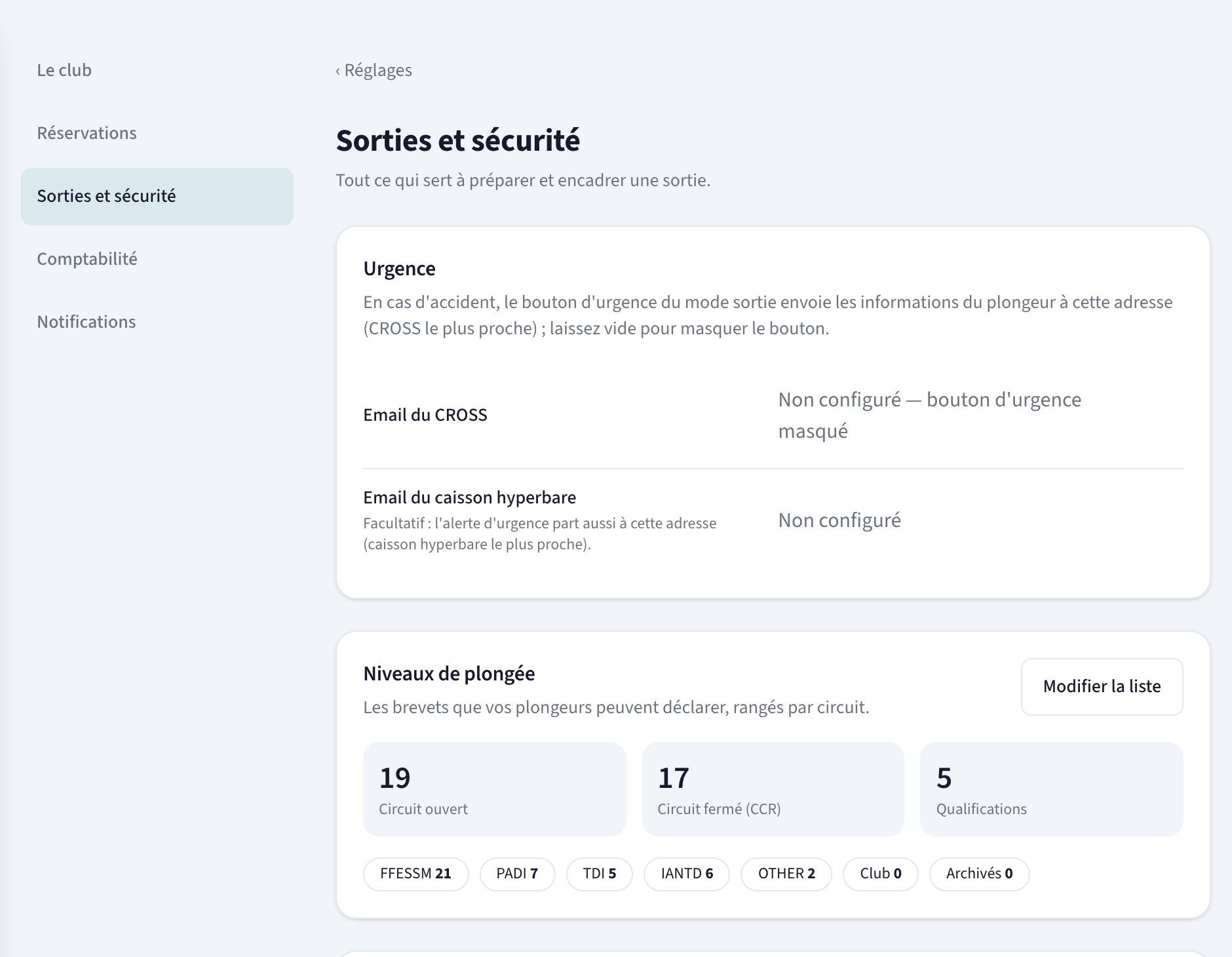
- Ouvrez Administration → Réglages → Sorties et sécurité.
- Repérez la section « Urgence ».
- Saisissez l’adresse du CROSS de votre zone, puis validez.
- Si vous la connaissez, saisissez aussi l’adresse du caisson hyperbare le plus proche, puis validez. Ce champ peut rester vide, ou être effacé et remis plus tard.
Point météo par défaut
Dans Sorties et sécurité, la carte « Point météo par défaut » sert à la prévision météo proposée sur la fiche de sécurité (voir Fiche de sécurité). Lorsque le site du créneau n’a pas de position GPS, la fiche utilise ce point à la place. Choisissez un point en mer, là où vous plongez le plus souvent, et saisissez sa latitude et sa longitude en degrés décimaux (par exemple 43.0612 et 6.1534). La virgule est acceptée à la place du point. Les deux champs vont ensemble : renseignez-les tous les deux, ou videz-les tous les deux. Ces coordonnées servent à la fiche de sécurité et à la météo du tableau de bord. Elles ne sont jamais montrées à vos clients.Questionnaire de santé
Quand une sortie exige un certificat médical, le formulaire de réservation propose aux plongeurs qui n’en ont pas de télécharger un questionnaire de santé. Par défaut, c’est le questionnaire médical du plongeur publié par l’UHMS et DAN, dans sa version française de 2026 : dix questions, et un avis médical seulement si l’une des réponses est « oui ». Vous pouvez le remplacer par votre propre document, par exemple quand une nouvelle version paraît :- Ouvrez Administration → Réglages → Sorties et sécurité.
- Repérez la section « Questionnaire de santé ».
- Cliquez sur Déposer votre PDF et choisissez le fichier. Il part aussitôt : un PDF de 2 Mo au plus.
- Vérifiez le résultat avec Voir le PDF. Les plongeurs téléchargent désormais ce document.
Niveaux de plongée
Le catalogue des niveaux de plongée, ouvert depuis Sorties et sécurité (carte « Niveaux de plongée », puis « Modifier la liste »), réunit tous les brevets et qualifications que vos plongeurs peuvent déclarer au moment de réserver. C’est ce catalogue qui alimente le champ « Niveau » du formulaire de réservation, la liste des niveaux acceptés d’une prestation, et l’avertissement affiché quand un plongeur déclare un niveau insuffisant.Niveaux de référence et niveaux du club
Les brevets et qualifications fournis avec Setpoint sont des niveaux de référence : leur nom, leur organisme et leurs aptitudes suivent les catalogues officiels, et Setpoint les tient à jour. Vous ne pouvez pas les modifier : vous pouvez seulement les archiver si vous ne les proposez pas, puis les restaurer. Les niveaux que vous ajoutez vous-même restent entièrement modifiables. Si Setpoint ajoute plus tard le même niveau à ses références (même nom, même organisme, mêmes aptitudes), le vôtre devient le niveau de référence, sans rien perdre de ce qui y est déjà rattaché. Un niveau nommé autrement reste le vôtre : archivez-le si le niveau de référence le remplace.Brevet, aptitude, équivalent, qualification
- Un brevet (Niveau 1, Niveau 2, PADI Open Water…) est un niveau principal : c’est ce qu’un plongeur déclare pour lui-même.
- Une aptitude décrit ce que le brevet autorise concrètement (plonger encadré jusqu’à 20 m, plonger en autonomie jusqu’à 40 m…). Chaque brevet est défini par les aptitudes qu’il accorde.
- Deux brevets qui accordent exactement les mêmes aptitudes sont des équivalents : par exemple un Niveau 2 FFESSM et un PADI Advanced Open Water couvrent tous deux « encadré jusqu’à 40 m et autonome jusqu’à 20 m ». Setpoint les traite alors comme interchangeables, où que le niveau soit demandé.
- Une qualification (Nitrox confirmé, PADI Deep, une attestation DPV…) est une certification complémentaire, jamais un niveau principal. Elle vient s’ajouter à un brevet, elle ne le remplace pas.
Ajouter un équivalent
- Ouvrez Administration → Réglages → Sorties et sécurité, puis Modifier la liste dans la carte « Niveaux de plongée ».
- Repérez le groupe de brevets qui accorde les aptitudes voulues (par exemple « Encadré jusqu’à 40 m, autonome jusqu’à 20 m »).
- Cliquez sur « Ajouter un équivalent » dans ce groupe.
- Renseignez le nom et l’organisme du nouveau brevet. Ses aptitudes sont déjà pré-remplies avec celles du groupe.
- Enregistrez. Le nouveau brevet apparaît dans le même groupe que ses équivalents.
Déplacer un brevet
Seuls les brevets que vous avez ajoutés se déplacent : un niveau de référence garde ses aptitudes. Un brevet se déplace en changeant ses aptitudes, pas en le glissant d’un groupe à un autre :- Sur la ligne du brevet, touchez le champ « Aptitudes » : une liste s’ouvre sous lui. Cochez ou décochez les aptitudes voulues, puis touchez OK ou n’importe où ailleurs pour enregistrer ; Annuler abandonne. Au clavier : Entrée enregistre, Échap annule.
- Le brevet rejoint aussitôt le groupe qui correspond à ses nouvelles aptitudes : sa ligne change de place.
Archiver un brevet ou une qualification
Un niveau déjà utilisé (par un plongeur, un document, une prestation, une sortie…) ne peut pas être supprimé : la ligne propose « Archiver » à la place, avec le nombre de références concernées. Un niveau archivé disparaît des listes proposées aux nouveaux plongeurs, mais reste affiché partout où il a déjà été choisi. Le bouton « Restaurer » le remet en circulation. Un niveau que vous avez ajouté et qui n’a encore jamais été utilisé peut, lui, être supprimé définitivement. Un niveau de référence s’archive, il ne se supprime pas.Pourquoi la ligne « DPV » ne peut être ni supprimée ni archivéeLa ligne « DPV » n’est pas un niveau que vos plongeurs choisissent : elle sert uniquement à accueillir l’attestation déposée dans le champ dédié au propulseur sous-marin, lors de la réservation. Elle n’apparaît dans aucune liste de niveaux à déclarer, mais son attestation compte bien comme un justificatif valide. Comme tout niveau de référence, elle ne se modifie pas, et elle ne s’archive pas non plus.
Bateaux
La carte « Bateaux » de Sorties et sécurité tient la liste des bateaux de votre club. Chaque fiche de sécurité indique le bateau qui sort, et ce bateau figure sur la fiche clôturée et sur l’alerte CROSS.Ce que vous renseignez
- Le nom est obligatoire : c’est lui qui apparaît dans le choix du bateau sur la fiche.
- L’immatriculation, le MMSI (9 chiffres, avec ou sans espaces) et l’indicatif d’appel sont facultatifs. Ce sont les informations qu’un CROSS demande pour identifier un navire. L’immatriculation et l’indicatif sont mis en majuscules automatiquement. Un champ laissé vide s’affiche « N/A » sur la fiche clôturée et sur l’alerte.
Ajouter et corriger un bateau
- Ouvrez Administration → Réglages → Sorties et sécurité, carte Bateaux.
- Cliquez sur « Ajouter un bateau », saisissez le nom et, si vous les avez, les autres informations, puis validez.
- Pour corriger une information, cliquez sur le champ dans la liste : Entrée ou un clic ailleurs l’enregistre, Échap annule.
Le bateau favori
L’étoile placée à gauche d’un nom désigne le bateau favori. Il est choisi d’office sur chaque nouvelle fiche de sécurité, y compris sur une fiche dupliquée. Un seul bateau peut être favori : étoiler un autre bateau déplace le favori, et un second clic sur l’étoile le retire. Changer de favori ne modifie jamais les fiches déjà créées. Sans favori, une nouvelle fiche démarre sans bateau.Un identifiant ne sert qu’une fois
Deux bateaux ne peuvent pas porter la même immatriculation, le même MMSI ni le même indicatif d’appel, archivés compris : ces identifiants désignent un seul navire. Deux bateaux en service ne peuvent pas non plus porter le même nom, majuscules et minuscules confondues. Un bateau archivé, lui, peut céder son nom à un autre. Un bateau vendu puis racheté ne se recrée donc pas : retrouvez-le dans la section « Archivés » et cliquez sur « Restaurer ». Si un bateau en service a pris son nom entre-temps, la restauration est refusée tant qu’il porte ce nom.Archiver ou supprimer un bateau
Un bateau porté par au moins une fiche ne peut pas être supprimé : sa ligne indique le nombre de fiches concernées et propose « Archiver ». Un bateau archivé disparaît du choix proposé sur les nouvelles fiches, mais reste affiché sur celles qui le portent. Archiver le bateau favori lui retire l’étoile. Un bateau encore jamais utilisé se supprime définitivement, après confirmation.Le club
La carte Identité du club affiche le nom, l’e-mail et le téléphone publics de votre centre. Ils sont gérés par Setpoint : rien ne se modifie ici. La carte Adresse du site affiche l’adresse publique du site de réservation ; Ouvrir l’assistant le place sur votre propre domaine (voir Adresse du site). La carte Votre offre liste les modules inclus (réservations et catalogue, multilingue, codes promo, événements, documents des plongeurs, fiches de sécurité, sites de plongée, comptabilité, assistant).Notifications et agenda
Comptabilité